Showing posts with label Android. Show all posts

Thursday, 19 October 2017

Cara Mematikan Fitur Update Otomatis (Auto-update Apps) di Google Play pada Android

Kalian pasti pernah kan melihat smartphone kalian mengupdate secara otomatis semua aplikasi yang ada di smartphone kalian? Pada saat itu apa yang kalian rasakan? Kalian pasti langsung memikirkan kuota paket data kalian yang kritis itu langsung terbuang. Untungnya, hal itu dapat dengan mudah ditangani. Pada kesempatan kali ini, kami akan memberitahu kalian cara mencegah Google Play dari update otomatis. Sehingga, kalian dapat mengatur kapan waktu yang tepat untuk mengupdate aplikasi di smartphone kalian.

Tahukah kamu? Biasanya, aplikasi yang terinstall melalui Google Play akan langsung tersetting untuk update otomatis dikarenakan hal itu dapat menambah performance aplikasi tersebut di tablet atau smartphone kalian. Sebenarnya, ini adalah hal yang baik namun, dapat memperlambat kinerja smartphone kalian dan menhabiskan paket data kalian. Oleh karena itu, update manual dapat menjadi pilihan kalian semua, guys. Langsung saja ke tutorial dibawah ini.

  1. Buka Aplikasi Google Play, kemudian pilih Settings.
    Sumber gambar: Dokumen pribadi
  2. Pilih Auto-update apps.
    Sumber gambar: Dokumen pribadi
  3. Kamu akan melihat 3 pilihan yang disediakan Google Play. (Do not auto-update apps, Auto-update apps at any time. Data charges may apply, and Auto-update apps over Wi-Fi only).
    Sumber gambar: Dokumen pribadi
  4. Pilih Do not auto-update apps untuk mematikan fitur update otomatis. Hal ini berarti kalian harus mengupdate secara manual untuk kedepannya. Untuk cara mengupdate secara manualnya akan kita bahas di post berikutnya. Jika kalian tetap ingin mengupdate otomatis aplikasi kalian namun tidak dengan menggunakan paket data, kalian bisa memilih pilihan ketiga: Auto-update apps over Wi-Fi only.

Demikian sahabat Nahlbee, maaf ya kemaren sempat jarang ngepost. Insya Allah sekarang akan jalan lagi kok, hehe. Kalau kalian punya tips dan trick lain atau pertanyaan kalian bisa langsung beri komentar dibawah ya. Semoga bermanfaat.

Saturday, 30 July 2016

Cara Mematikan fitur Auto-Play Videos pada LINE

Yak langsung saja bagi kalian yang menggunakan LINE sebagai aplikasi untuk mengobrol bersama keluarga, komunitas dan teman kuliah pasti mengetahui update-an terbaru dari LINE yang memungkinkan pengguna memutar Video secara otomatis. Hal ini merupakan ide yang bagus sehingga kita tidak perlu mengklik video tersebut untuk diputar karena LINE menyediakan fitur Auto-Play Videos.

Namun, bagaimana dengan orang yang memiliki kuota internet yang pas-pasan? Pastinya hal ini akan menyedot banyak kuota. Untuk itu disini Nahlbee akan membantu kalian yang kebingungan untuk mematikan fitur Auto-Play tersebut. Caranya cukup mudah, kalian tidak perlu menginstall aplikasi ketiga untuk mematikan fitur ini. Tinggal ikuti langkah-langkah berikut.


  • Buka aplikasi LINE kalian lalu pergi ke tab More (Icon 3 titik)

  • Pilih Settings


  • Pilih Photos & Video


  • Nah, di Photos & Video ini kita dapat mengatur salah satunya untuk mengatur fitur Auto-Play Videos


  • Pilih Off untuk mematikan fitur Auto-Play Videos, Pilih On Wifi Only untuk mengaktifkannya saat menggunakan wifi saja lalu pilih On Mobile & Wifi untuk selalu mengaktifkannya


Terimakasih sahabat Nahlbee, semoga Artikel ini bermanfaat dan membantu kalian mengurangi pengeluaran kuota internet kalian :)

Thursday, 9 April 2015

6 Tips Jitu Menghemat Konsumsi Data (kuota) Smartphone Android Terbaru 2016

cara menghemat kuota data internet

6 tips atau cara menghemat data kuota smartphone android- Smartphone memang sangat luar biasa, hampir semua pekerjaan bisa dibantu dengan menggunakan smartphone. Tapi terkadang hal-hal yang luar biasa itu sering bergantung pada download data dari internet. Untuk menggunakan internet diperlukan sebuah koneksi internet yang bisa didapatkan dari koneksi WIFI, paket Data, Saluran telephone, dan lain-lain. Fokus ulasan kita kali ini adalah smartphone yang menggunakan paket data sebagai jembatan untuk terhubung ke internet.

Paket Data memang menjadi kebutuhan wajib para pengguna smartphone khususnya android. Ada yang bilang "Smartphone tanpa paket data ibarat ikan di akuarium". maksudnya adalah ikan tersebut tidak bebas, hanya bisa berenang di akuarium itu saja. hal itupun terjadi pada smartphone tanpa paket data, smartphone tersebut hanya bisa memfungsikan sedikit sekali dari fungsi yang sebenarnya dapat dicapai dari sebuah smartphone yang dapat terkoneksi internet. Anda hanya bisa telepon, sms atau main game offline. Padahal anda jauh lebih bisa mengeksplore fungsi smartphone jika smartphone anda terkoneksi ke internet.

Masalah yang timbul dari penggunaan paket data adalah adanya Kuota data yang diberikan oleh provider. Kuota data artinya batas data yang bisa anda upload atau download melalui internet. Tapi tidak jarang juga para provider menyediakan paket data yang unlimited (tanpa kuota). Biasanya untuk yang unlimited ini dibatasi dengan kecepatan akses maksimumnya yang rendah. Untuk anda yang menggunakan paket data jenis kuota data harus hati-hati karena bisa jadi tanpa kontrol dan sepengetahuan anda data bisa habis sebelum waktunya. Untuk sedikit menurunkan konsumsi data pada smartphone, kami mempunyai 5 tips yang dapat anda lakukan untuk smartphone anda. Berikut 6 tips menurunkan Konsumsi Data / kuota smartphone :

1. Mengatur Limit Data

Dalam smartphone android terdapat sebuah pengaturan yang digunakan untuk memperingatkan anda jika sudah mendekati batasan kuota data. Untuk menggunkan fitur ini masuk ke setting - Wirelless & Networks - Data Usage. Dalam fitur ini anda dapat mengatur 2 data angka, satu untuk mengingatkan bahwa anda semakin dekat dengan penggunaan data maksimal. Lalu yang kedua digunakan untuk mengatur data yang ingin dikonsumsi setiap bulan. Jika sudah melampaui batas yang sudah diatur maka otomatis smartphone akan tidak bisa digunakan untuk akses internet. Dalam fitur ini anda juga dapat melihat seberapa besar aplikasi-aplikasi menggunakan kuota data internet anda. Sebenarnya inti dari tips ini adalah untuk mengingatkan anda saja bahwa anda sudah memakai berapa banyak data sehingga bisa memanage kuota data dengan baik.


 2. Singkirkan Iklan Yang Tidak Penting

Sering sekali jika membuka sebuah website kemudian tidak tahu kenapa muncul tab-tab baru yang tidak jelas asalnya. Ketahuilah bahwa itu adalah salah satu trik sebuah iklan website. Iklan-iklan ini nantinya akan menyedot kuota data internet anda. Maka dari itu ada baiknya jika menggunakan sebuah aplikasi yang dapat menolak munculnya iklan-iklan tersebut. Salah satu aplikasi yang dapat digunakan untuk block iklan adalah aplikasi Ad-Block. Aplikasi ini hanya dapat di instal di android yang kondisinya sudah di root. Jadi jika smartphone anda belom anda root maka tidak bisa menggunakan aplikasi ini.

3. Kompres Data

Menggunakan aplikasi untuk mengompres data memang sangat tepat sekali untuk menghemat kuota data pada smartphone android. Salah satu aplikasinya adalah Onavo Extend yang bisa anda unduh di playstrore. Cara kerja Onavo Extend adalah data yang di request dari internet akan di proses dulu (data akan dikecilkan) di server Onavo hasilnya nanti akan dikirimkan ke browser anda. Onavo akan mengkompres gambar dan juga hal-hal lain yang tidak penting. Kekurangan Aplikasi ini adalah masih belum bisa mengkompres audio dan video. Sebenarnya jika anda menggunakan browser opera mini akan secara default terkompress, karena memang browser tersebut khusus digunakan untuk mobile saja.

 4. Stop Aplikasi Yang Berjalan di Background

Banyak sekali aplikasi-aplikasi yang dengan senang hati menggunakan koneksi data ketika anda melakukan sesuatu yang lain. Contohnya adalah aplikasi-aplikasi jaringan sosial seperti facebook, twitter, instagram. Aplikasi-aplikasi ini dapat mendownload data tanpa sepengetahuan anda. Cara untuk menghentikan aplikasi ini adalah masuk ke menu setting cari aplikasi lalu apps dan pilih running services dan pilih aplikasi yang ingin anda stop.

5. Matikan Update Otomatis Google Playstore

Pada pengaturan defaultnya, playstore akan mengupdate aplikasi-aplikasi secara otomatis yang sudah terinstal di smarthone anda. Dalam satu sisi memang sangat membantu karena kita tidak perlu repot-repot mengupdate aplikasi kita. Tapi dari sisi lain konsumsi data yang digunakan untuk update tidaklah sedikit dan bisa jadi setiap hari ada saja aplikasi yang di update. Bagaimana jika saat update anda menggunakan jaringan wifi, pastinya akan lebih menghemat data anda bukan. Untuk imengatasi hal semacam ini anda harus mengubah pengaturan update playstore menjadi mode manual. Jadi silahkan update jika menggunakan koneksi wifi saja.

6. Manfaatkan Penggunaan Wifi

Cara yang terakhir ini pasti sudah sangat umum sekali, Anda memang harus pintar dalam memanfaatkan wifi. jadi jika anda berada pada area wifi segeralah mengganti koneksi internet anda ke wifi. Ini juga sangat mempengaruhi untuk menghemat kuota data anda. 

Wifi menghubungkan ke smartphone anda

Begitulah tips atau cara yang dapat kami berikan untuk dapat menghemat kuota data anda. Jika anda punya cara lain silahkan taruh di komentar, berbagi ilmu itu sangat baik dan pahalanya akan mengalir jika memang ilmu yang dibagikan bermanfaat untuk yang menerima. Jangan lupa langganan artikel dari nahlbee karena insyaallah banyak artikel yang bermanfaat. 

Saturday, 21 March 2015

Tweak Performa Smartphone Androidmu

Nah hari ini, nahlbee balakan share soal bagaimana tweak performa smartphone android, tapi ada beberapa syarat yang harus dipenuhi yaitu android sudah harus dalam kondisi ter-root dan harus menginstall aplikasi yang namanya Root Explorer, yang kalau nggak salah di playstore sudah ada(CMIIW hehehe).

Nah jika kedua persyaratan diatas sudah terpenuhi atau ada di smartphone agan, nah agan bisa mulai untuk tweaking-tweaking, tapi sebelumya ingat, nahlbee tidak bertanggung jawab atas kerusakan yang terjadi dan atau kesalahan agan hehehe.
Oke kita mulai saja:
  1. Buka Root Explorer agan, kalau nanti dimintai permission silahkan pilih permit saja.
  2. Sekarang agan cari build.prop
  3. Nah kalau sudah ketemu ganti permissionnya jadi r-w-r-r
  4. Sekarang buka build.prop-nya pakai teks editor atau apalah, yang penting nanti bisa disimpan.
  5. Jika sudah terbuka build.prop-nya, pastinya agan akan melihat baris-baris code, silahkan agan ketik atau copy code yang sudah nahlbee sediakan, paste atau ketik dibaris yang paling bawah dari code-code yang ada di dalam build.prop.
  6. Nah jika sudah selesai jangan lupa save, lalu restart smartphone agan biar code yang tadi bekerja.
Sintaks tweaking :
  1. Membesarkan Heapsize VM, bisa menambah kapasistas RAM, tapi dalam bentuk Virtual Memory
    •  dalvik.vm.heapsize=48m
  2.  Meningkatkan kualitas gambar
    • ro.media.enc.jpeg.quality=100
  3. Merubah pemrosesan UI(User Interface) agar diproses oleh GPU(Graphic Processing Unit), jadi kinerja CPU tidak terbebani
    • debug.sf.hw=1
  4. Battery Saving biar beterai jadi tahan lamaaaa hehehe.
    • wifi.supplicant_scan_interval=180
      pm.sleep_mode=1
      ro.ril.disable.power.collapse=0
  5. Meningkatkan responsifitas saat di layar ditouch
    • debug.performance.tuning=1
      video.accelerate.hw=1
  6. Meninkatkan kualitas foto dan video, bedanya sama yang di no.2 itu berdasarkan encoding, nah ini berdasarkan ukuran dan bitperdetiknya gan.
    • ro.media.dec.jpeg.memcap=8000000
      ro.media.enc.hprof.vid.bps=8000000
  7. Tweaking Network biar kualitas koneksinya lebih baik.
    • ro.ril.hsxpa=2
      ro.ril.gprsclass=10
      ro.ril.hep=1
      ro.ril.enable.dtm=1
      ro.ril.hsdpa.category=10
      ro.ril.enable.a53=1
      ro.ril.enable.3g.prefix=1
      ro.ril.htcmaskw1.bitmask=4294967295
      ro.ril.htcmaskw1=14449
      ro.ril.hsupa.category=5
  8. Meningkatkan kecepatan internet dengan mengakali buffernya size.
    • net.tcp.buffersize.default=6144,87380,1048576,6144,87380,524288
      net.tcp.buffersize.wifi=524288,1048576,2097152,524288,1048576,2097152
      net.tcp.buffersize.umts=6144,87380,1048576,6144,87380,524288
      net.tcp.buffersize.gprs=6144,87380,1048576,6144,87380,524288
      net.tcp.buffersize.edge=6144,87380,524288,6144,16384,262144
      net.tcp.buffersize.hspa=6144,87380,524288,6144,16384,262144
      net.tcp.buffersize.lte=524288,1048576,2097152,524288,1048576,2097152
      net.tcp.buffersize.hsdpa=6144,87380,1048576,6144,87380,1048576
      net.tcp.buffersize.evdo_b=6144,87380,1048576,6144,87380,1048576
  9. Manghilangkan Boot Animation, agar proses booting menjadi lebih cepat.
    • debug.sf.nobootanimation=1
  10. Merubah DNS yang dipakai menjadi DNS Google, buat yang pengen DNSnya selau DNS google, biar kalau browsing ngak kena Internet Positif hehehe.
    • net.ppp0.dns1=8.8.8.8
      net.ppp0.dns2=8.8.4.4
      net.dns1=8.8.8.8
      net.dns2=8.8.4.4
Nah itulah beberapahal yang bisa di tweak melewati build.prop di android agan, sebenarnya banyak hal yang bisa di tweak melalui build.prop ini gan, barangkali ada agan yang mau menambahkan silahkan bisa di share di comment nanti bisa admin tambahkan ke artikel.

Terimakasih atas kunjungannya di di nahlbee.

Cara Mudah dan Ringan Mengunci / Memberi Password Aplikasi di Android Terbaru 2016

Cara mengunci atau memberi password pada aplikasi di android dengan AppLock - pada ulasan kali ini nahlbee akan membahas suatu trik yang sebenarnya sudah umum digunakan oleh banyak orang untuk menjaga privasi smartphone androidnya. Tips ini sebenarnya berdasarkan pengalaman admin untuk mencegah orang-orang yang Iseng atau Kepo. Sebelumnya admin cerita dulu ya hehe.

Pada suatu hari admin menitipkan smartphone pada suatu teman karena main futsal, admin sih percaya saja pada teman admin. setelah selesai asyik main futsal eh tiba-tiba chat dari BBM (blackberry messanger) banyak sekali masuk. Chat tersebut kebanyakan mengomentari status/ PM / private message BBM admin. Trus dilihat di status BBM ternyata ada status yang gak jelas yang menyesatkan. Dari situ admin berpikir pentingnya membuat sebuah password pada aplikasi di Android. Lalu saya cari di play store dan menemukan sebuah aplikasi yang sangat bermanfaat bagi admin.

Dan nama dari Aplikasi tersebut adalah AppLock, Apa itu Applock? AppLock merupakan sebuah aplikasi yang digunakan untuk memberikan password pada sebuah aplikasi di android. Jadi anda dapat memilih aplikasi mana yang akan anda kunci dan aplikasi mana yang tidak anda kunci. Trus aplikasi-aplikasi apa saja sih yang seharusnya di kunci / diberi password ? Jadi kalau menurut nahlbee aplikasi yang seharusnya di kunci adalah :

  • Social Media (BBM,Line,WhatsUp,Instagram,Path,Facebook, dan lain sebagainya)
    Siapa dizaman sekarang yang tidak kenal dengan BBM, Instagram. Hampir semua manusia di Dunia ini pasti sudah kenal dengan Social media yang seperti ini. Dan juga hampir setiap aktivitas di share / dibagikan ke social Media. Kelebihan dari social media ini adalah posting anda akan bisa dilihat oleh banyak orang di seluruh dunia. Nah coba pikir jika ada teman anda iseng memposting kata-kata yang tidak pantas di akun anda, apa yang terjadi? pasti anda merasa malu kan. Disini peran dari aplikasi pengunci di android ini berlaku. Jadi admin sarankan Semua aplikasi media Social harus di kunci dengan AppLock.
  • Browser (opera mini, UCbrowser, browser bawaan, etc)
    Selanjutnya aplikasi yang harusnya anda kunci adalah aplikasi browser anda. Menurut nahlbee jika browser anda tidak anda kunci maka orang yang suka meminjam smartphone anda akan mudah sekali memakai browser anda untuk hanya sekedar browsing. Ini tidak akan menjadi masalah jika anda terkoneksi ke Wifi atau paket data yang unlimited. Tapi bayangkan jika anda memilih paket yang Berkuota, maka kuto anda akan cepat habis jika banyak digunakan browsing, apalagi browsing sambil download, hehe.
  • Setting / pengaturan
    Sangat penting sekali mengunci / memberi password pada aplikasi Setting. menurut nahlbee jika seseorang sudah bisa masuk ke menu setting maka mereka bisa mengatur dan merubah apa saja yang ada di smartphone anda.
  • Gallery
    Sebenarnya ini opsional menutu admin, tapi jika memang anda mempunyai banyak sekali foto-foto atau video-video pribadi yang seharusnya orang lain tidak boleh tahu mending aplikasi Gallery ini juga dikunci. Ini juga menghindari tangan jahil teman anda, admin pernah mengalami foto admin di hapus oleh teman yang tidak bertanggung jawab. Dan disitu admin kadang merasa sangat sedih, padahal foto itu sangat berharga :(. Jadi Admin merekomendasikan aplikasi gallery ini sebagai salah satu aplikasi yang wajib anda kunci nanti.
Selanjutnya bagaimana cara mendapatkan aplikasi AppLock ? mudah sekali anda hanya tinggal buka playstore kemudian masukan kata kunci "AppLock". Aplikasi ini dibuat oleh DoMobile Lab, cari aplikasi yang dibuat oleh produsen tersebut, Lalu download dan install aplikasinya. Selanjutnya saya akan jelaskan langkah-langkahnya dalam sebuah point-point :

  1. Setelah terinstal buka aplikasinya untuk pertama kalinya.
  2. Maka selanjutnya anda akan diminta untuk membuat password untuk pertama kalinya. Password ini nanti akan digunakan untuk membuka aplikasi terkunci yang ada di smartphone.
  3. Setelah itu masukkan alamat email yang digunakan jika anda lupa password anda. Saran saya masukkan alamat email yang benar (jangan ngawur).
  4. Selanjutnya anda benar-benar masuk ke Aplikasinya, tampilannya kurang lebih seperti ini.
  5. Disitu terlihat daftar aplikasi yang ada di smartphone anda, pilih aplikasi yang ingin dikunci.
  6. Oh iya anda dapat mengganti password anda pada menu setting (geser aja kekanan), disitu ada dua pilihan metode password. pertama menggunakan password lock biasa dan kedua menggunakan pattern /pola. Tereserah anda memilih yang mana. Kalau admin sih cenderung yang pola aja,hehe.
  7. selain itu anda juga dapat mengganti thema dari aplikasi ini, caranya googling aja banyak kok haha.
AppLock
langkah 4 dan 5 (tampilan utama)

AppLock
langkah 6 (masuk menu setting)

Setting AppLock
Langkah 6 (pilih jenis password)

AppLock Tema
pilihan tema

Oke sekian dulu ulasan nahlbee kali ini tentang cara mengunci / memberi password aplikasi di android semoga bermanfaat bagi anda. jangan bosan-bosan berkunjung ke website kami. Insyaallah banyak ilmu yang bermanfaat bagi pembaca, terima kasih.

Kode Rahasia di Smartphone Sony Experia

Siapa yang tak kenal android dan juga sony experia, sistem operasi smartphone yang saat ini melejit namanya dan juga raksasa smartphone ini, disini kami ingin membagi sedikit informasi tentang android buat para pengguna atau pun yang ingin meng-"otak-atik" android atau experia kesayangan anda.

Thursday, 5 March 2015

Cara Membuat PIN BBM sendiri (Custom PIN) - Fitur terbaru BBM


Custom PIN BBM - Dalam era sekarang media sosial sudah menjadi sarana komunikasi masyarakat umum, dengan media sosial komukisai menjadi lebih efesien dan efektif juga. semakin hari semakin banyak yang menggunakan media sosial. situasi ini bagi sebuah pebisnis akan menjadi sebuah peluang untuk usaha. ini terbukti semakin banyaknya media sosial baru yang muncul, seperti dulu upload foto di facebook tapi sekarang banyak orang beralih ke instagram. karena mungkin dinilai lebih menarik dan lebih banyak fitur untuk  manipulasi fotonya.

berbicara tentang Media Sosial, ada sosial media yang berupa chatting seperti Blackberry Messenger atau dikenal BBM. BBM ini meggunakan sistem PIN untuk membedakan pengguna satu dengan pengguna yang lain. PIN tersebut didapatkan setiap kali Daftar BBM tersebut. setelah daftar maka otomatis Pihak BBM memberi PIN ke pengguna. PIN tersebut panjangnya 6-8 karakter. dan biasanya PIN yang didapat oleh pengguna karakternya sulit sekali dihafal.

baru-baru ini Blackberry memberikan sebuah fitur baru yang dapat digunakan untuk membuat PIN BBM sendiri atau Custom PIN. fitur ini bisa anda dapatkan dalam BBM versi terbaru, artinya anda harus upgrade dulu ke versi terbaru. Anda bebas membuat PIN yang anda inginkan dan mudah untuk di ingat. untuk sekarang hanya tersedia di android dan blackberry, sementara IOS menyusul. oke kurang lebih seperti itu penjelasannya, Sekarang Langsung saja cara atau Langkah-langkah Custom PIN BBM :

  • Buka BBM trus pilih menu Shop
  • Cari pilihan Subscriptions dan disitu pilih Custom PIN
  • Lalu pilih Subscribe / langganan
  • Terdapat Pop Up untuk membayar sebesar $1.99/month atau sekitar 20rb/bulan.
  • setelah itu anda tinggal lanjut saja
  • kemudian klik purchase untuk membayar lalu masukkan PIN yang anda inginkan.
  • setelah sudah mengatur PIN pilih save. kemudia pilih its correct.
  • setelah anda dapat lihat PIN anda sudah berubah.
kurang lebih seperti itu cara Custom PIN BBM, ingat jika anda akan berlangganan kalau ingin menggunakan fitur ini. jadi setiap bulan anda dikenakan biaya sebesar yang sudah disebutkan. jadi pikir terlebih dahulu sebelum bertindak. untuk lebih jelasnya tentang langkah-langkah membuat PIN BBM sendiri ini anda bisa lihat video sumbernya di Link berikut ini:

Tuesday, 3 March 2015

Cara Menghapus Aplikasi Bawaan Android

Cara Uninstal Aplikasi bawaan Android - Atau ada yang bilang bagaimana cara menghapus aplikasi bawaan Android ? dalam smartphone android yang baru beli pasti terdapat banyak aplikasi defaultnya. aplikasi tersebut berbeda beda tergantung vendor atau perusahaan yang membuatnya. perusahaan akan sebisa mungkin menyisipkan aplikasi-aplikasi buatannya sendiri untuk dapat dipakai dalam smartphone android yang dibuatnya. tujuannya adalah agar pengguna smarthpone lebih mudah dalam mengakses apapun layanan yang diberikan oleh perusahaan.

tapi terkadang aplikasi-aplikasi bawaan tersebut tidak ada gunanya untuk anda. dengan kata lain aplikasi tersebut tidak ada manfaatnya dalam aktifitas sehari-hari. sebuah aplikasi yang terinstal pasti akan memakan RAM dan memori internal dari sebuah smartphone. pertanyaannya sekarang, buat apa aplikasi yang tidak dibutuhkan tapi terinstal di android anda. menurut saya itu akan penuh-penuhin RAM dan memory internal saja. maka dari itu lebih baik anda hapus saja aplikasi-aplikasi tersebut.

baca juga cara menambah kapasitas RAM di Android

Di playstore banyak sekali aplikasi yang digunakan untuk menghapus aplikasi bawaan android, salah satunya adalah aplikasi bernama Link2SD. anda dapat mengunduhnya secara gratis di playstore. oke langsung saja berikut cara atau langkah-langkah menghapus aplikasi bawaan android dengan Link2SD :

STEP 1 (ROOT)

syarat untuk menghapus aplikasi bawaan adalah anda harus melakukan root pada smartphone anda. cara root android tanpa PC yaitu dengan menggunakan aplikasi bernama framaroot atau SuperSU.
untuk langkah-langkahnya anda cari saja di google, banyak sekali yang membahas tentang cara root android dari yang menggunakan PC sampai yang menggunakan aplikasi alias tanpa PC.

STEP 2 (Instal Link2SD)

Ditahap ini asumsi saya adalah bahwa android anda sudah dalam keadaan ROOT. Lalu anda dapat buka dan Install di link berikut Link2SD. pastikan anda menginstal dengan benar.

STEP 3 (Uninstal Aplikasi bawaan)

setelah instal selesai, buka aplikasi Link2SD, jika ada pop up Super User pilih saja Allow atau Grant. setelah itu anda akan melihat aplikasi-aplikasi yang terinstal di android anda, termasuk aplikasi bawaan dari pabrik. cari aplikasi yang sekiranya tidak berguna untuk anda. karena aplikasi bawaan android sudah saya uninstal semua di android saya maka disini saya akan mencontohkan untuk menghapus aplikasi bernama powerCalc, sebenarnya sama saja uninstal aplikasi bawaan atau tidak.
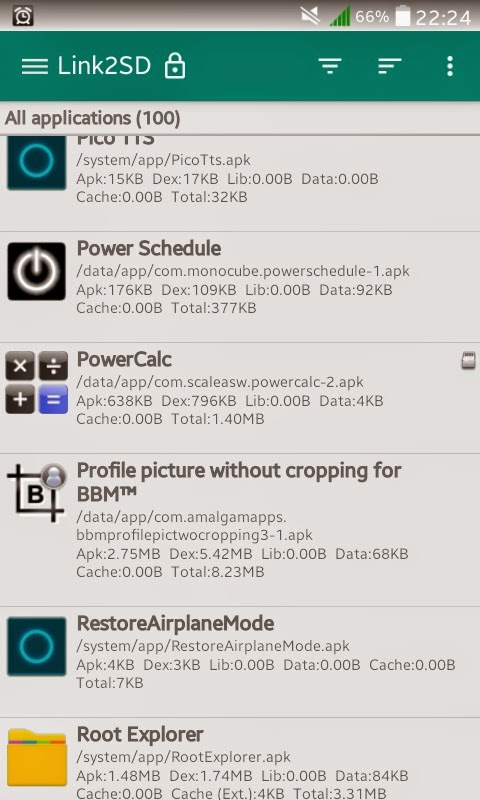
Link2SD
pilih aplikasi sesuai keinginan
setelah itu pilih aplikasi PowerCalc, maka akan muncul seperti gambar dibawah ini.

PowerCalc
contoh saya memilih aplikasi powerCalc

setelah itu pilih sebuah titik tiga yang ada di pojok kanan atas dan pilih Uninstal

Uninstal aplikasi bawaan android
pilih Uninstal
 setelah itu muncul pop up untuk memberi tahu apakah anda benar-benar yakin ingin menghapus aplikasi ini? pilih saja OK.
uninstal
pilih OK
proses uninstal akan berjalan dan jika berhasil maka akan nampak seperti gambar dibawah.

Uninstal finished
Uninstal berhasil
sebenarnya banyak sekali fitur-fitur yang diberikan oleh aplikasi Link2SD ini, diantaranya yang saya dapat dari playstore adalah :
  • Link apk, dex and lib files of apps to SD card 
  • Link internal data of apps to SD card (Plus)
  • Link external data and obb folders of apps and games to SD card (Plus)
  • Link dex files of the system apps to SD card (Plus)
  • Auto clear cache service (Plus)
  • Automatically link newly installed apps (optional)
  • Move any user apps to SD even though the app does not support moving to SD ("force move")
  • Shows the apps that support moving to SD with native app2sd 
  • Set the default install location of the apps; auto, internal, or external 
  • Batch link, unlink, reinstall, uninstall, "move to SD", "move to phone" functions 
  • Notify when movable apps installed 
  • Uninstall system applications (bloatware removal) 
  • Freeze and un-freeze system and users applications 
  • Convert system apps into user apps 
  • Convert user apps into system apps 
  • Integrate "Updated" system apps into system (ROM) 
  • Clear data and cache of the application 
  • Batch clear data and cache of the selected apps
  • Clear all apps cache at once (1-tap cache cleaner without being root)
  • Exclusion list for "Clear all app cache" function
  • Clear cache widget (1-tap cache cleaner without being root) 
  • Notify if total cache size exceeds specified size 
  • Reboot manager includes power off, normal reboot, quick (hot) reboot, reboot recovery, reboot bootloader / download mode
  • Reboot widget to boot with one click
  • List applications, show detailed size information and link status 
  • Wide variety of options to sort and filter apps 
  • Search applications by name 
  • Display available space information of internal storage, SD card and SD card 2nd partition 
  • Share the Play Store link or the APK (app's full package) file of the apps
  • Create shortcut for the apps
  • Support 40+ languages

oke seperti itulah kurang lebih cara saya menghapus aplikasi bawaan android. jika ada resiko dalam mencoba saya tidak bertanggung jawab. karena itu mungkin kesalahan anda karena cara ini terbukti berhasil di android saya. kebetulan android yang saya pakai adalah Andromax C. sekian terima kasih.

Sunday, 1 March 2015

Menambah kapasitas RAM di android

Cara menambah kapasitas RAM di android - semakin hari aplikasi di android bertambah banyak, play store hampir setiap hari terdapat upload aplikasi baru dari jutaan membernya. melihat seperti ini tentu anda ingin sekali download dan menginstal aplikasi baru di gadget atau tablet anda. apalagi jika aplikasi tersebut memang anda butuhkan. memang seiring perkembangan pesat OS open source android ini dibarengi banyaknya development android yang bertebaran dimana-mana. Semuanya ingin membuat aplikasi android yang sebagus dan senyaman mungkin digunkan oleh pengguna. tapi kendalanya sekarang adalah saat anda menginstal aplikasi baru berarti kapasitas memori RAM anda juga akan bertambah.

RAM singkatan dari Random Akses Memory, secara sederhana fungsi dari RAM adalah media penyimpanan sementara sebelum data di proses di prosesor. sebenarnya istilah RAM identik dengan laptop atau PC namun anda juga harus tahu bahwa tablet atau handphone anda juga terdapat memori RAM yang fungsinya sama seperti di laptop atau PC.  jadi kapasitas RAM ini sangat mempengaruhi kinerja dari android. jika suatu hari tablet atau smartphone anda terasa sangat lambat, maka bisa jadi itu disebabkan karena sebagian besar kapasitas RAM sudah terpakai. itu artinya jika anda menginstal aplikasi baru lagi maka kapasitas memori anda akan habis.

ada banyak sekali untuk mengatasi masalah seperti ini. salah satunya adalah dengan cara menambah memory RAM pada android anda dengan menggunakan aplikasi. menambah dalam hal ini bukan berarti upgrade seperti di laptop atau PC. memori dalam android tidak bisa di upgrade, jika anda ingin upgrade berarti anda harus membeli smartphone atau tablet baru. oleh sebab itu saya memberikan saran untuk menambah kapasitas memori anda dengan menggunakan aplikasi RAM manager pro.

aplikasi ini gunanya adalah untuk menambah RAM dengan teknik SWAP file. artinya anda akan membuat sebuah file yang nantinya file tersebut akan menjadi sebuah virtual memory (memory bayangan). virtual memory adalah memory yang secara fisik tidak ada tetapi secara fungsi dan kegunaan ada. maka dari itu disebut memori ram bayangan. teknik ini sebenarnya sama seperti teknik swap ketika menginstal linux. namun dalam linux swap memiliki partisi tersendiri atau disebut swap partition. tapi jika di aplikasi RAM manager pro ini menggunakan teknik swap file. untuk lebih jelasnya perbedaan swap file dengan swap partition anda cari saja di google ya.

sebenarnya ada aplikasi-aplikasi lain selain RAM android manager, tapi saya disini kebetulan menemukan aplikasi ini. anda dapat mengunduh aplikasi ini di playstore dengan mengetikkan kata kunci RAM manager. kemudian cari ram manager pro yang mempunyai logo yang seperti di gambar ini.

fitur-fitur software android manager Pro :

  • Balance : opsi dimana anda dapat mendapatkan dan mengoptimalkan RAM anda sebaik mungkin setiap hari.
  • more free memory
  • more mutitasking
  • default : opsi ini dugunakan untuk mengembalikan default memory anda
  • custom : opsi dimana anda dapat mengatur RAM anda sendiri
  • set on boot : menyimpan semua pengaturan anda dalam boot
  • swap file : ini adalah opsi yang digunakan untuk membuat virtual memory, tapi anda kapasitas memory penyimpanan anda juga akan menurun.
sebenarnya masih banyak fitur-fitur yang diberikan. namun disini saya fokus pada fitur swap file. oke langsung saja langkah-langkah menambah kapasitas memori RAM dengan aplikasi android manager Pro :

  1. pastikan anda sudah menginstal aplikasi tersebut. karena ini aplikasi tidak gratis maka anda harus membayar terlebih dahulu untuk dapat menggunkan aplikasi ini. tapi jangan khawatir karena ada versi gratisannya. tapi tentunya fitur yang dimiliki tidak secanggih yang berbayar. keuntugan yang berbayar adalah : No Ads, all features, faster support, update tersedia lebih banyak, dan lain-lain.
  2. untuk menjalankan apliksi ini android anda harus sudah dalam keadaan di root. untuk root android anda tinggal instal saja aplikasi super SU.
  3. buka aplikasinya, jika ada window / pop-up yang meminta izin aplikasi SU untuk menjalankan aplikasi ini pilih saja Allow.
  4. aplikasi terbuka seperti gambar dibawah.  lalu pilih tab extra dan pilih swap file.

    tab extra

    first interface
  5. kemudian atur berapa kapasitas memory yang ingin anda tambahkan di android anda. disitu banyak sekali pilhannya anda tinggal menyesuaikan sesuai kebutuhan dan juga anda harus memikirkan kapasitas memori SD card anda. karena sekali lagi swap file yang anda bikin akan memakan kapasitas SD card anda.

jadi begitulah cara menambah memori ram dengan aplikasi Ram manager PRO. semoga anda dapat mempratekkan dengan benar. dan jika ada masalah silahkan komen saja, insyaallah saya akan jawab jika memang ada waktu. 

artikel yang mungkin anda sukai :

Saturday, 28 February 2015

Cara Terbaru Cepat dan Mudah mengembalikan sms yang terhapus di android


Cara mengembalikan file yang terhapus di android - Android sekarang memang sudah menjadi kebutuhan sehari-hari hampir semua orang termasuk di indonesia. karena itu maka sebagian besar file-file yang menunjang kegiatan kita akan tersimpan di android. file-file tersebut dapat berupa file SMS, Contact Name, What's Up Messages, Mp3, video dan lain-lain. tapi terkadang entah kenapa anda salah menghapus file tersebut padahal file tersebut sangat penting bagi anda. misal, sms kode verifikasi, kontak partner kerja anda atau file document anda. pasti anda akan bingung dan bertanya-tanya apakah bisa mengembalikan file yang hilang di android? dengan menggunakan sebuah software tools recovery android anda akan bisa menemukan kembali file anda yang hilang.

judul artikel ini adalah mengembalikan sms/pesan yang terhapus di android. Pesan memang sangat penting dalam kehidupan sehari-hari dalam menggunakan ponsel android. Hal ini memang sangat membantu sekali bagi orang untuk digunakan berkomunikasi satu sama lain, memberikan informasi penting dan juga menyimpan informasi tersebut dalam jangka waktu yang lama. Tapi bagaimana suatu saat jika android anda terkena virus atau salah satu hardware anda rusak sehingga file pesan tersebut hilang, situasi seperti ini memang sangat berbahaya. anda dapat mencari tools recovery android yang sudah banyak di internet untuk mengembalikan file yang hilang di android. disini saya merekomendasikan anda sebuah tools bernama android Data Recovery yang digunakan untuk mengembalikan SMS yang terhapus di android. software Android Data Recovery dapat digunakan untuk mengembalikan atau recovery file yang sudah terhapus dan terformat.

oke langsung saja berikut langkah-langkah mengembalikan SMS di Android :

STEP 1 (PERSIAPAN)

  • Software Android Data Recovery harus sudah terinstal di komputer/laptop. software tersebut bernama Wondershare Dr.Fone for Android jika sudah terinstal di komputer.
  • Siapkan Android phone yang akan di recover sms. siapkan juga kabel USB yang digunakan untuk menghubungkan ke laptop/komputer.
  • Android harus sudah dalam keadaan di Root

STEP 2 (Mulai Recovery)

  • buka softwarenya, kemudian konekkan android anda ke laptop dengan kabel USB.

  • software akan mencari / mendeteksi perangkat android yang terhubung. jangan lupa aktifkan USB debugging pada android. caranya adalah :
    - android 2.3 ke bawah,  buka Setting - Applications - Development - USB Debugging.
    - android 3.0 - 4.1, buka Setting - Development Options - USB Debugging.
    check USB Debugging

    - android 4.2 keatas, buka Setting - About phone (tab build number, tunggu beberapa menit sampai muncul "you are under developer mode" ) - kembali ke Setting - Development Options-USB Debugging.
    searching android device
  • kemudian software mendeteksi perangkat anroid anda, contoh disini saya menggunakan andromax C hisense. jika sudah terdeteksi maka akan ada tulisan merk dari hp anda.

  • centang file apa saja yang ingin di recover. disini saya mencentang messaging karena saya hanya ingin mengembalikan sms yang terhapus atau hilang. jika anda ingin mengembalikan contact atau file lain tinggal centang saja file-file yang ingin di recover.

  • software akan menganalisis android anda. perhatikan di android, anda harus mengizinkan aplikasi ini berjalan, dengan mengklik allow pada Super User. karena saya menyetting automatic Allow pada super User di android. maka tidak perlu pilih allow, karena akan secara otomatis software di izinkan untuk digunakan.

  • jika berhasil analisis ini ditandai dengan adanya software MobileGo yang jalan di android anda.
  • centang messaging dan anda akan melihat SMS anda, anda juga dapat memfilter untuk melihat SMS yang terhapus saja.


  • pilih SMS yang akan di recover kemudian klik Recover.

STEP 3 (Aktivasi dan recover selesai)

  • Setelah mengklik recover maka akan muncul sebuah window yang mengharuskan anda membeli atau jika sudah punya serial bisa langsung dimasukkan serialnya.

begitulah cara mengembalikan sms yang terhapus / hilang di android, semoga tutorial ini bermanfaat dan jangan lupa trus berkunjung ke blog ini nahlbee.blogspot.com untuk mendapat tips dan trik terbaru seputar android, windows dan lain-lain.


artikel menarik lainnya : 
cara menggunakan office online
game android terbaik

Saturday, 21 February 2015

cara menggunakan software Cropping profile picture di BBM

Assalamualaikum Wr Wb

cropping display picture BBM di Android. sebelumnya dalam artikel cara cropping display picture without cropping sudah dijelaskan bahwa ada sebuah software yang dapat mengganti gambar profil BBM anda tanpa harus selalu terlihat kotak. itu sangat membatasi hak-hak dari foto landscape ataupun potrait. oke langsung saja dalam artikel ini saya akan membahas bagaimana cara menggunakan software cropping ini.

Pertama buka softwarenya, lalu masukkan foto yang akan dibuat Display Picture / gambar profil BBM anda, untuk memasukkan gambar disini ada dua pilihan yaitu memilih dari file gambar yang sudah ada di galery atau memilih gambar dengan menggunakan kamera, artinya anda harus memfoto terlebih dahulu. untuk memilih dari file gambar yang sudah ada digaleri pilih menu gambar paling kiri. jika sudah maka hasilnya seperti dibawah ini


jika ingin merotasi gambar tersebut pilih menu nomor 3 dari kanan, disini anda dapat memutar gambar sampai 360 derajat.


lalu jika ingin merubah backgroundnya maka klik tanda pensil nomor 2 dari kanan, disitu anda dapat merubah background dengan banyak pilhan warna dan juga dapat dirubah dengan background gradient.


jika sudah selesai maka klik gambar paling kanan untuk menuju dan membuak BBM, kemudian lakukan cara ganti gambar profil seperti biasanya. dan lihatlah hasilnya gambar anda secara penuh akan ditampilkan tanpa croping. 

sekian dulu informasi dari saya jika ada yang kurang paham atau kurang jelas silahkan tinggalkan pertanyaan dikomentar, insyaallah nanti saya jawab kalau memang saya bisa. semoga bermanfaat dan terima kasih

cara mudah mengganti DP BBM android tanpa Cropping

Assalamualaikum Wr Wb


Bagaimana cara mengganti DP (display picture) atau gambar pada BBM tanpa harus memotong foto berukuran kotak? apakah ada software yang dapat membuat display picture di BBM tidak terpotong? iya, memang BBM di Android belum secanggih di OS blackberry. untuk mengganti Display Picture / DP maka kita harus memotong foto menjadi ukuran kotak tepatnya kotak persegi. lalu bagaimana jika ukuran foto kita tidak proporsi persegi melainkan potrait atau tidak landscape. kita pasti ingin menampilkan foto tersebut tanpa harus mengcropping / memotong fotonya.

Lalu bagaimana caranya agar foto dalam Blackberry Messenger (BBM) tidak harus dipotong? Tetap tenang, setelah saya search di google ternyata ada sebuah software yang dapat mengatasi masalah croping Display Picture ini. Software tersebut bernama profile picture w/o cropping. w/o artinya without jadi intinya adalag gambar profil tanpa dipotong. software ini dapat diunduh di play store, masukkan saja kata kunci profil picture maka anda akan menemukan software cropping bbm picture ini. atau anda dapat langsung masuk saja ke link ini untuk cara menggunakannya klik cara menggunakan software profile picture without crop in BBM

profil picture w/o cropping in play store
dalam kenyataannya banyak aplikasi media sosial yang juga meminta anda untuk mengcroping gambar sebelum di upload, lihat saja Instagram, Line, WhatsUp dan masih banyak lagi yang mungkin saya tidak tahu. sekian semoga artikel ini dapat bermanfaat dan jangan lupa pasang DP itu yang bermanfaat ya, misal pasang lafal Allah, atau pasang kalimat-kalimat / quotes yang bermanfaat. terima kasih dan salam nahlbee.