Showing posts with label Tips dan Trik. Show all posts

Thursday, 19 October 2017

Cara Mematikan Fitur Update Otomatis (Auto-update Apps) di Google Play pada Android

Kalian pasti pernah kan melihat smartphone kalian mengupdate secara otomatis semua aplikasi yang ada di smartphone kalian? Pada saat itu apa yang kalian rasakan? Kalian pasti langsung memikirkan kuota paket data kalian yang kritis itu langsung terbuang. Untungnya, hal itu dapat dengan mudah ditangani. Pada kesempatan kali ini, kami akan memberitahu kalian cara mencegah Google Play dari update otomatis. Sehingga, kalian dapat mengatur kapan waktu yang tepat untuk mengupdate aplikasi di smartphone kalian.

Tahukah kamu? Biasanya, aplikasi yang terinstall melalui Google Play akan langsung tersetting untuk update otomatis dikarenakan hal itu dapat menambah performance aplikasi tersebut di tablet atau smartphone kalian. Sebenarnya, ini adalah hal yang baik namun, dapat memperlambat kinerja smartphone kalian dan menhabiskan paket data kalian. Oleh karena itu, update manual dapat menjadi pilihan kalian semua, guys. Langsung saja ke tutorial dibawah ini.

  1. Buka Aplikasi Google Play, kemudian pilih Settings.
    Sumber gambar: Dokumen pribadi
  2. Pilih Auto-update apps.
    Sumber gambar: Dokumen pribadi
  3. Kamu akan melihat 3 pilihan yang disediakan Google Play. (Do not auto-update apps, Auto-update apps at any time. Data charges may apply, and Auto-update apps over Wi-Fi only).
    Sumber gambar: Dokumen pribadi
  4. Pilih Do not auto-update apps untuk mematikan fitur update otomatis. Hal ini berarti kalian harus mengupdate secara manual untuk kedepannya. Untuk cara mengupdate secara manualnya akan kita bahas di post berikutnya. Jika kalian tetap ingin mengupdate otomatis aplikasi kalian namun tidak dengan menggunakan paket data, kalian bisa memilih pilihan ketiga: Auto-update apps over Wi-Fi only.

Demikian sahabat Nahlbee, maaf ya kemaren sempat jarang ngepost. Insya Allah sekarang akan jalan lagi kok, hehe. Kalau kalian punya tips dan trick lain atau pertanyaan kalian bisa langsung beri komentar dibawah ya. Semoga bermanfaat.

Saturday, 30 July 2016

Cara Mematikan fitur Auto-Play Videos pada LINE

Yak langsung saja bagi kalian yang menggunakan LINE sebagai aplikasi untuk mengobrol bersama keluarga, komunitas dan teman kuliah pasti mengetahui update-an terbaru dari LINE yang memungkinkan pengguna memutar Video secara otomatis. Hal ini merupakan ide yang bagus sehingga kita tidak perlu mengklik video tersebut untuk diputar karena LINE menyediakan fitur Auto-Play Videos.

Namun, bagaimana dengan orang yang memiliki kuota internet yang pas-pasan? Pastinya hal ini akan menyedot banyak kuota. Untuk itu disini Nahlbee akan membantu kalian yang kebingungan untuk mematikan fitur Auto-Play tersebut. Caranya cukup mudah, kalian tidak perlu menginstall aplikasi ketiga untuk mematikan fitur ini. Tinggal ikuti langkah-langkah berikut.


  • Buka aplikasi LINE kalian lalu pergi ke tab More (Icon 3 titik)

  • Pilih Settings


  • Pilih Photos & Video


  • Nah, di Photos & Video ini kita dapat mengatur salah satunya untuk mengatur fitur Auto-Play Videos


  • Pilih Off untuk mematikan fitur Auto-Play Videos, Pilih On Wifi Only untuk mengaktifkannya saat menggunakan wifi saja lalu pilih On Mobile & Wifi untuk selalu mengaktifkannya


Terimakasih sahabat Nahlbee, semoga Artikel ini bermanfaat dan membantu kalian mengurangi pengeluaran kuota internet kalian :)

Sunday, 3 May 2015

10 Fungsi Lain Google


Siapa yang tidak mengenal Google? Yah, Google adalah mesin pencarian terbaik yang pernah ada. Google dikenal dengan keakuratannya dalam mencari. hampir segala sesuatu yang ingin dicari ada pada Google. Sehingga tak jarang kita menemukan kata "Mbah Google" terlontar sebagai jawaban ketika ingin mencari sesuatu. Tapi, apakah benar fungsi Google hanya sebagai mesin pencari saja? Jawabannya tentu tidak, banyak lagi fungsi google yang kebanyakan publik belum mengetahuinya.

Berikut adalah 10 Fungsi Lain Google yang pasti belum kalian ketahui. Untuk menjalankan fungsi Google, kita bisa melalui web browser dengan mengakses laman Google (https://www.google.com) lalu mengetikkan perintah di kolom pencarian. Atau dengan aplikasi Google yang bisa di download disini.


     1. Calculator (Kalkulator)

Nah, buat yang suka lupa bawa kalkulator ke sekolah, kampus, atau ke kantor, Google bisa lho dijadikan kalkulator. Caranya gampang. tinggal buka aplikasinya, lalu ketikkan Calculator. Untuk memunculkan kalkulator ini tidak hanya bisa dilakukan di aplikasi Google saja. Kita juga bisa mengakses melalui web browser. Lalu, ketikkan Calculator atau Kalkulator di kolom pencarian Google.

Selain dengan mengetikkan kata Calculator terlebih dahulu, kita juga dapat langsung menuliskan persamaan di kolom pencaarian tersebut. Secara otomatis aplikasi kalkulator google akan terbuka. Tidak hanya Aritmatika, perhitungan lain yang bisa kita lakukan selain Aritmatika adalah Fungsi. Kita juga dapat dengan cepat membuat grafik dari persamaan yang rumit dengan memasukkan fungsi ke dalam kolom pencarian.


     2. Sunrise (Matahari terbit)

Siapa yang tidak senang melihat matahari terbit? Bagi sebagian orang, melihat matahari terbit merupakan momen terindah yang dapat dijadikan sebagai kenangan. Sudah jelas bahwa waktu terbitnya matahari diberbagai tempat pasti berbeda. Namun, dengan fungsi Google yang satu ini kita bisa dengan mudah mengetahui waktu sunrice di belahan dunia manapun.

Fungsi lain Google yang kedua ini sangat bermanfaat untuk orang yang memiliki hobi mendaki gunung untuk melihat sunrise (Matahari terbit).  Kita hanya harus mengetikkan kata Sunrise diikuti dengan nama kota. atau untuk Google Indonesia, ketikkan Matahari terbit dan juga diikuti ole nama kota. Jika tidak diikuti oleh nama kota, maka secara default Google akan memberi tahu informasi sunrise di kota Anda.


     3. Weather (Cuaca)

Fungsi Google selanjutnya adalah sebagai peramal cuaca. Setelah sebelumnya kita mengetahui waktu sunrise, kita juga perlu mengetahui cuaca di tempat tersebut. caranya gampang. ketikkan wheater diikuti dengan nama kota yang ingin kita ketahui kondisi cuacanya. sama seperti sebelumnya, jika kita tidak menuliskan nama kotanya, Google akan secara default memberi tahu informasi cuaca di tempat kita berada. Untuk Google Indonesia, gunakan keyword cuaca.


     4. Time Now (Jam sekarang)

Rata-rata manusia melihat handphone lebih dari 300 kali dalam sehari. Selain untuk mengecek media sosial, biasanya manusia melihat handphone hanya untuk mengetahui waktu saat ini saja. Lalu, bagaimana jika terjadi hal yang tidak diinginkan, seperti batre handphone habis atau lupa membawa handphone? Tenang, Google telah menyediakan fungsi yang berguna untuk mengetahui waktu saat ini. Ketikkan kata Time now atau Jam sekarang dan Google akan memberi tahu kita waktu saat ini di tempat kita. Kita juga bisa lho mengetahui waktu saat ini di negara-negara lain. Caranya, setelah kata Time now diikuti dengan in [nama tempat]. Untuk Google Indonesia bisa dengan format Jam sekarang di [nama tempat].


     5. Calorie Counter

Nah, fungsi yang satu ini pastinya sangat bersahabat bagi yang suka memilih-milih makanan sebelum makan. Apa saja yang biasanya dibandingkan saat memilih makanan? Apalagi kalau bukan kalorinya. Dengan fungsi Google yang satu ini, kita bisa membandingkan makanan berdasarkan kalorinya. Namun, bukan hanya perbandingan kalori saja yang dapat kita ketahui. Google juga menyediakan informasi perbandingan lainnya, mulai dari total karbohidrat, gula, protein, sampai ke perbandingan kadar magnesium, zat besi, kalsium, dan vitamin.

Fungsi yang satu ini hanya dapat dilakukan di aplikasi Google saja. atau lebih tepatnya saya belum mengetahui cara untuk menjalankan fungsi yang satu ini di web browser. Bagaimana caranya?ketikkan di kotak penelusuran dengan format [nama makanan] vs [nama makanan]. Contoh : Burger vs Pizza.


     6. Currency Conversion (Konversi mata uang)

Fungsi Google selanjutnya adalah sebagai konversi mata uang. Dengan format [nama mata uang] to [nama mata uang], kita bisa mengkonversikan nilai tukar mata uang apapun. Contoh, ketikkan Dollars to Rupiah dan lihat apa yang terjadi. Fungsi yang satu ini juga belum saya temukan caranya di web browser. 


Beberapa fungsi selanjutnya juga hanya bisa dilakukan melalui aplikasi Google saja. Bagi teman-teman yang mengetahui caranya jangan lupa ya tinggalkan komentar dibawah.

     7. My Photos

Fungsi berikutnya adalah My Photos. Dengan mengetikkan My Photos di aplikasi Google, Google akan memberikan kita foto yang tersinkronisasi dengan akun Google+ yang kita miliki. Hasil pencarian ini juga hanya dapat ditemukan oleh kita sendiri. Jadi, orang lain tidak mungkin menemukan foto yang kita miliki. Kita juga dapat mem-filter pencarian untuk mencari foto kita ditahun 2013 dengan cara menambahkan tahun dibelakang. Contoh, My Photos in 2013.


     8. My Events

Hampir sama seperti sebelumnya. fungsi My events ini akan mendapatkan data dari Google Calendar. Dengan mengetikkan My events maka Google akan mencarikan kita event terdekat yang akan kita lakukan. Jika kita ingin melihat event apa saja yang ada di bulan tertentu, tinggal tambahkan on [nama bulan], maka kita akan melihat event yang ada pada bulan itu.


     9. Set a Timer

Kita juga bisa lho meminta bantuan Google untuk mengingatkan kita di waktu tertentu atau lebih tepatnya bisa disebut sebagai alarm. Dengan mengetikkan kata set an alarm atau set a timer maka google akan meminta waktu kapan dia harus mengaktifkan alarm nya. setelah waktunya di tentukan, lihat apa yang terjadi. Jika kita malas mengeset waktunya, kita juga bisa langsung menentukan waktunya di awal. Dengan format berikut, contoh set a timer for 5 minutes, maka Google akan mengingatkan kita 5 menit daari sekarang.  


     10. Send a Note

Nah, fungsi yang terakhir ini akan mengirimkan pesan (Note) ke email kita.  Siapa yang mengirimkan pesan tersebut? sebenarnya juga kita sendiri. Namun, dengan mengetikkan Send a Note maka kita tidak perlu bersusah payah membuka email dan menuliskan alamat email untuk diri kita sendiri. Dengan fungsi ini Google hanya akan meminta kita menuliskan isi pesannya saja. Selebihnya, secara otomatis dilakukan oleh Google.


Nah itu dia 10 fungsi lain dari Google. Tidak disangka ya Google menyediakan hal-hal seperti ini untuk mempermudah kehidupan manusia. Kita sebagai manusia boleh saja memanfaatkan fungsi Google diatas. Namun, jangan sampai berlebihan ya. Bagi yang mengetahui fungsi Google lainnya jangan lupa ya berbagi di kolom komentar. Selamat mencoba dan semoga bermanfaat, Terima kasih.

Tuesday, 14 April 2015

Cara Memperbaiki Bad Sector Hardisk dan penyebabnya


bad sector hardisk

Bad Sector Hardisk - Harddisk merupakan sebuah komponen elektronik untuk menyimpan file-file pada laptop maupun komputer. Hardisk disebut penyimpanan tetap atau permanen karena memang file-file yang disimpan akan disimpan secara permanen kecuali anda menghapusnya. Seperti komponen elektronik lainnya, hardisk juga dapat mengalami kerusakan. kerusakan yang paling umum dan sering terjadi adalah Bad Sector Hardisk. Sector merupakan permukaan-permukaan pada hardisk yang dibaca oleh mesin. Bad Sector pada hardisk adalah disaat sebuah mesin tidak dapat membaca sebuah sector.

Penyebab dari Bad Sector sangat banyak sekali, diantaranya adalah pertama, komputer atau laptop tidak dimatikan dan direstart sesuai prosedur. Jangan pernah mematikan laptop atau komputer dengan cara menekan tombol power karena itu akan membuat hardisk berhenti secara mendadak dan akan menimbulkan goresan di sector hardisk. matikanlah komputer dengan prosedur yang benar yaitu memilih button shutdown. Biasanya pada saat komputer not responding maka orang yang tidak sabar akan mematikan komputer itu dengan tombol power. Sekali lagi itu sangat tidak dianjurkan.

Penyebab bad sector kedua adalah hardisk yang sering terkena goncangan. Hal ini terjadi terutama pada laptop yang sering dibawa berpergian. Rutinitas sehari-hari memang mengharuskan anda membawa laptop anda kemana-mana, misal ke kampus, kantor atau tempat lainnya. Saat dalam perjalanan tentu saja laptop akan mendapat gocangan-goncangan. Nah itu juga dapat menyebabkan harddisk menjadi bad sector. Saran saya adalah supaya menaruh laptop di tas yang khusus laptop yang memiliki spons tebal dan empuk sehingga gocangan-goncangan tersebut akan dapat sedikit banyak teratasi.

Penyebab selanjutnya adalah pada saat mengirim / mengkopi / mengcut file dari partisi satu ke partisi lain kemudian komputer atau laptop tiba-tiba mati atau jika menggunakan hardisk external bisa juga harddisk externalnya kecabut. Itu juga akan mengakibatkan hardisk berhenti bekerja secara terpaksa tidak sesuai prosedure. Ini biasanya terjadi karena listrik mati atau baterai laptop komputer habis. Saran saya adalah gunakanlah UPS pada komputer anda dan untuk laptop sering-sering saja mengecek ukuran daya laptop anda.

Setelah mengetahui penyebabnya, lalu bagaimana cara memperbaiki bad sector pada hardisk ? menurut artikel yang saya baca ada 2 macam bad sector pada hardsik, yaitu hard bad sector dan soft bad sector. Hard bad sector terjadi jika hardisk sudah cacat secara fisik hardisk dan ini tidak bisa diperbaiki, kecuali dengan mengganti komponen-komponen dalam hardisk. Namun jika soft bad sector masih bisa di perbaiki yaitu dengan tools-tools windows atau software lainnya. soft bad sector adalah ketika terjadi headcrash pada hardisk.

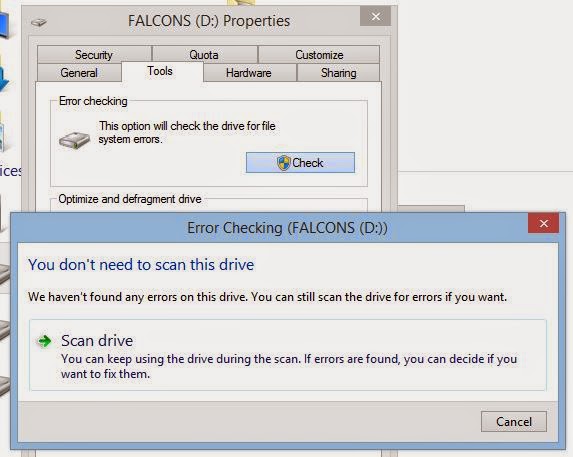
Sebelum memperbaiki kita dapat mengecek dahulu apakah harddisk anda bad sector atau tidak dengan menggunakan tools bawaan windows bernama "CHKDSK" atau singkatan dari Check Disk. Untuk menggunakan tools ini dapat secara langsung lewat GUI atau lewat command prompt. Cara CHKDSK lewat GUI adalah masuk ke windows explorer kemudian pilih partisi yang ingin di cek, klik kanan partisi tersebut lalu pilih Properties. setelah itu pilih tab Tools dan pada Error checking pilih Check kemudian Scan Drive. Tunggu prosesnya akan memakan waktu yang lumayan lama.
bad sector hardisk
error checking harddisk
Jika ingin menggunakan command prompt caranya masuk ke command prompt (admin) lalu ketikan perintah "chkdsk" kemudian enter.

chkdsk
CHKDSK
Jika harddisk memang mengalami bad sector maka akan ada keterangan berapa KB hardisk mengalami bad sector. Kebetulan punya laptop saya tidak ada bad sectornya jadi gambar tersebut menunjukkan 0 KB in bad sector.

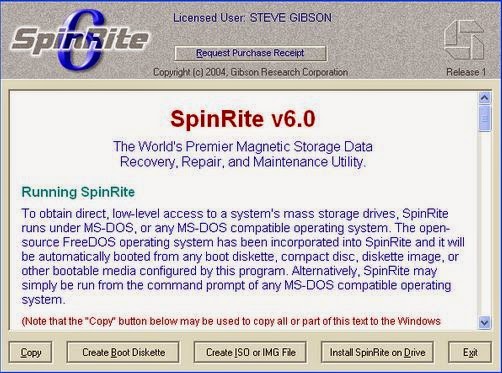
Oke sekarang waktunya menunjukkan cara memperbaiki hardisk yang bad sector. Cara ini saya dapatkan dari salah satu threads di kaskus. Caranya yaitu menggunakan software yang bernama SpinRite. Anda dapat mendownload website resmi softwarenya. Setelah download selanjutnya siapkan flashdisk sebagai media tempat menyimpan file.Cara lengkapnya bisa dilihat dibawah ini :

Cara menggunakan software Spinrite untuk memperbaiki bad sector hardisk :

1. Buka software SpinRite, jangan lupa colokan flashdisknya juga. Flashdisk sebaiknya dalam keadaan kosong karena mungkin flashdisk akan di format terlebih dahulu.


2. Pilih instal SpinRite on Drive kemudian tahan tombol keyboard sesuai letak label flashdisk yang sudah dicolokan.

3. Kemudian pilih Install bootable SpinRite dan jika sudah selesai maka klik Close.

4. Restart komputer kemudian atur bootable ke flashdisk. Untuk mengatur boot ke flashdisk anda harus masuk ke bios dengan menekan tombol Del atau F1 sebelum masuk windows. Setiap komputer atau laptop berbeda-beda.

5. Jika langkah nomor 4 sudah beres anda akan mendapatkan tampilan seperti dibawah ini. Tekan sembarang keyboard untuk melanjutkan.

6. Kemudian ada beberapa pilihan, pilihan pertama untuk memilih metode-metode yang nantinya akan digunakan untuk memperbaiki bad sector. biasanya yang dipilih adalah nomor 2 dan nomor 4.


7. Lalu pilih partisi yang ingin di perbaiki.


8. Kemudian setelah itu anda harus menunggu proses memperbaiki bad sector hardisk ini dengan sabar. Karena waktu yang dibutuhkan sangat lama sekali bisa 6 jam lebih tergantung besarnya bad sector pada hardsik. Bahkan jika bad sectornya sangat banyak akan memakan waktu satu hari lebih. Maka dari itu sebelum melakukan ini anda harus mempersiapkan hari khusus supaya tidak mengganggu kegiatan anda yang lain.

9. Tanda Merah berarti hardisk tersebut mengalami bad sector, kemudian tanda hijau artinya hardisk aman.

10. Setelah proses selesai maka anda bisa restart komputer dan mengembalikan settingan bootable ke harddisk anda lewat bios.
Solusi untuk memperbaiki bad sector tidak hanya seperti yang saya jelaskan diatas. Masih banyak lagi software-software yang dapat memperbaiki bad sector pada hardisk. Hanya saja memang menurut banyak orang meskipun caranya rumit tapi aplikasi SpinRite inilah yang paling ampuh dalam mengatasi masalah bad sector pada hardisk. Serumit apapun caranya tapi jika hasilnya memuaskan pasti tidak akan menjadi masalah bukan, hehe.

Oke sekian dulu tips dan trik dari nahlbee tentang bad sector hardisk, semoga dapat membantu anda dalam memperbaiki hardisk anda. Dari pada membeli yang baru lebih baik diperbaiki jika memang masih bisa diperbaiki. Jika ada kesalahan atau kurang jelas mohon dimaklumi, anda bisa bertanya di komentar jika ada yang janggal, Terima kasih.

Saturday, 11 April 2015

Memunculkan Opsi "Hibernate" di Windows

Memunculkan Opsi "Hibernate" di Windows 8.1 - Bagi Anda yang selalu bekerja menggunakan komputer/laptop, pasti sering kali malas untuk men-shut down komputer atau laptop tersebut karena harus menutup semua jendela kerja yang dibuka. Namun, Windows menyediakan fitur power buttons yang dapat mengatasi hal tersebut.

Apa aja fitur dan fungsi power buttons yang disediakan windows? Baca artikel berikut,


opsi Hibernate yang tidak ada


Nah, sudah pada tau kan fungsi dan perbedaannya? Sebagian laptop ada yang opsi hibernate-nya tidak ada di power buttons. Disini NAHLBEE akan membantu memunculkan opsi Hibernate yang tidak ada.

Langsung saja ikuti langkah berikut,

  • Buka Control Panel
  • Pilih Hardware and Sound


  • Pilih Power Options

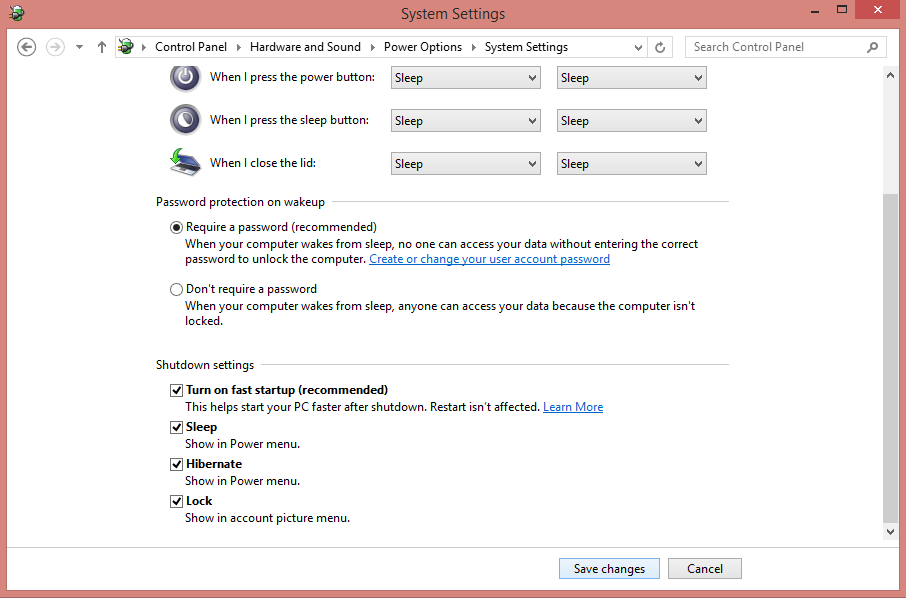
  • Pilih Choose what the power buttons do di bagian kiri (lihat gambar)

  • Pilih Change settings that are currently unavailable

  • Scroll down, lalu centang opsi Hibernate. lalu, Klik Save changes.

Oke, Berhasil bukan? Semoga bermanfaat. Jangan lupa untuk meninggalkan komentar yaa :D

Fungsi Shut down, Restart, Sleep, dan Hibernate pada Windows

Fungsi Shut down, Restart, Sleep, dan Hibernate pada Windows

Ada empat power buttons yang disediakan windows,
  • Shut down
Seperti yang kita ketahui, Shut down berfungsi mematikan komputer. Shut down akan mematikan seluruh komponen dalam komputer, mulai dari prosesor, RAM (Random Access Memory), VGA card, hard disk, dan komponen lainnya. Secara total aliran listrik diputus jika memilih opsi ini. Pada saat Shut down, isi RAM akan dikosongkan, sehingga aplikasi yang masih berjalan akan dimatikan secara otomatis. Pilihan Shut down baik digunakan ketika kita tidak akan memakai komputer dalam jangka waktu yang lama.
  • Restart
Fungsi Restart adalah mematikan lalu menghidupkan kembali. Restart akan menjalankan fungsi Shut down terlebih dahulu. Setelah itu komputer akan dihidupkan kembali. Restart biasanya juga dikenal dengan istilah Reboot. Biasanya digunakan setelah menginstal aplikasi baru yang mengharuskan untuk Restart jika ingin langsung menggunakannya,
  • Sleep
Sleep sendiri dalam Bahasa Indonesia berarti tidur. Komputer akan "ditidurkan", bukan dimatikan. Sleep akan menyimpan seluruh akivitas komputer dan jendela kerja yang terbuka di dalam RAM agar dapat digunakan kembali ketika komputer dibangunkan dengan waktu yang cepat. Karena penyimpanan di dalam RAM bersifat sementara, maka masih diperlukan daya listrik untuk tetap menjaga RAM agar tidak mati. Ketika komputer dalam mode Sleep dan komputer terlalu lama ditinggalkan, secara otomatis komputer akan masuk ke mode Hibernate.
  • Hibernate
Hibernate merupakan fungsi gabungan dari shut down dan sleep. Pada mode Hibernate, komputer akan dimatikan seperti Shut down. Namun, akivitas komputer dan jendela kerja yang terbuka akan disimpan terlebih dahulu seperti mode Sleep. Akan tetapi, pada Hibernate data akan disimpan di dalam hard disk bukan di RAM sehingga data akan tetap tersimpan dalam jangka waktu yang lama. Hibernate biasanya hanya terdapat pada laptop.

Ada 3 cara untuk menggunakan 4 power buttons diatas,

  • Cara pertama yaitu dengan menekan tombol Windows logo key+X di keyboard, kemudian pilih Shut down or sign out

  • Cara kedua, dengan menekan tombol Windows logo key di keyboard. Lalu, klik lambang Power Buttons pada pojok kanan atas.

  • Cara ketiga, yaitu dengan mengarahkan cursor ke pojok kanan bawah. Lalu, pilih Settings. kemudian, klik lambang Power Buttons.

Semoga bermanfaat,

Thursday, 9 April 2015

6 Tips Jitu Menghemat Konsumsi Data (kuota) Smartphone Android Terbaru 2016

cara menghemat kuota data internet

6 tips atau cara menghemat data kuota smartphone android- Smartphone memang sangat luar biasa, hampir semua pekerjaan bisa dibantu dengan menggunakan smartphone. Tapi terkadang hal-hal yang luar biasa itu sering bergantung pada download data dari internet. Untuk menggunakan internet diperlukan sebuah koneksi internet yang bisa didapatkan dari koneksi WIFI, paket Data, Saluran telephone, dan lain-lain. Fokus ulasan kita kali ini adalah smartphone yang menggunakan paket data sebagai jembatan untuk terhubung ke internet.

Paket Data memang menjadi kebutuhan wajib para pengguna smartphone khususnya android. Ada yang bilang "Smartphone tanpa paket data ibarat ikan di akuarium". maksudnya adalah ikan tersebut tidak bebas, hanya bisa berenang di akuarium itu saja. hal itupun terjadi pada smartphone tanpa paket data, smartphone tersebut hanya bisa memfungsikan sedikit sekali dari fungsi yang sebenarnya dapat dicapai dari sebuah smartphone yang dapat terkoneksi internet. Anda hanya bisa telepon, sms atau main game offline. Padahal anda jauh lebih bisa mengeksplore fungsi smartphone jika smartphone anda terkoneksi ke internet.

Masalah yang timbul dari penggunaan paket data adalah adanya Kuota data yang diberikan oleh provider. Kuota data artinya batas data yang bisa anda upload atau download melalui internet. Tapi tidak jarang juga para provider menyediakan paket data yang unlimited (tanpa kuota). Biasanya untuk yang unlimited ini dibatasi dengan kecepatan akses maksimumnya yang rendah. Untuk anda yang menggunakan paket data jenis kuota data harus hati-hati karena bisa jadi tanpa kontrol dan sepengetahuan anda data bisa habis sebelum waktunya. Untuk sedikit menurunkan konsumsi data pada smartphone, kami mempunyai 5 tips yang dapat anda lakukan untuk smartphone anda. Berikut 6 tips menurunkan Konsumsi Data / kuota smartphone :

1. Mengatur Limit Data

Dalam smartphone android terdapat sebuah pengaturan yang digunakan untuk memperingatkan anda jika sudah mendekati batasan kuota data. Untuk menggunkan fitur ini masuk ke setting - Wirelless & Networks - Data Usage. Dalam fitur ini anda dapat mengatur 2 data angka, satu untuk mengingatkan bahwa anda semakin dekat dengan penggunaan data maksimal. Lalu yang kedua digunakan untuk mengatur data yang ingin dikonsumsi setiap bulan. Jika sudah melampaui batas yang sudah diatur maka otomatis smartphone akan tidak bisa digunakan untuk akses internet. Dalam fitur ini anda juga dapat melihat seberapa besar aplikasi-aplikasi menggunakan kuota data internet anda. Sebenarnya inti dari tips ini adalah untuk mengingatkan anda saja bahwa anda sudah memakai berapa banyak data sehingga bisa memanage kuota data dengan baik.


 2. Singkirkan Iklan Yang Tidak Penting

Sering sekali jika membuka sebuah website kemudian tidak tahu kenapa muncul tab-tab baru yang tidak jelas asalnya. Ketahuilah bahwa itu adalah salah satu trik sebuah iklan website. Iklan-iklan ini nantinya akan menyedot kuota data internet anda. Maka dari itu ada baiknya jika menggunakan sebuah aplikasi yang dapat menolak munculnya iklan-iklan tersebut. Salah satu aplikasi yang dapat digunakan untuk block iklan adalah aplikasi Ad-Block. Aplikasi ini hanya dapat di instal di android yang kondisinya sudah di root. Jadi jika smartphone anda belom anda root maka tidak bisa menggunakan aplikasi ini.

3. Kompres Data

Menggunakan aplikasi untuk mengompres data memang sangat tepat sekali untuk menghemat kuota data pada smartphone android. Salah satu aplikasinya adalah Onavo Extend yang bisa anda unduh di playstrore. Cara kerja Onavo Extend adalah data yang di request dari internet akan di proses dulu (data akan dikecilkan) di server Onavo hasilnya nanti akan dikirimkan ke browser anda. Onavo akan mengkompres gambar dan juga hal-hal lain yang tidak penting. Kekurangan Aplikasi ini adalah masih belum bisa mengkompres audio dan video. Sebenarnya jika anda menggunakan browser opera mini akan secara default terkompress, karena memang browser tersebut khusus digunakan untuk mobile saja.

 4. Stop Aplikasi Yang Berjalan di Background

Banyak sekali aplikasi-aplikasi yang dengan senang hati menggunakan koneksi data ketika anda melakukan sesuatu yang lain. Contohnya adalah aplikasi-aplikasi jaringan sosial seperti facebook, twitter, instagram. Aplikasi-aplikasi ini dapat mendownload data tanpa sepengetahuan anda. Cara untuk menghentikan aplikasi ini adalah masuk ke menu setting cari aplikasi lalu apps dan pilih running services dan pilih aplikasi yang ingin anda stop.

5. Matikan Update Otomatis Google Playstore

Pada pengaturan defaultnya, playstore akan mengupdate aplikasi-aplikasi secara otomatis yang sudah terinstal di smarthone anda. Dalam satu sisi memang sangat membantu karena kita tidak perlu repot-repot mengupdate aplikasi kita. Tapi dari sisi lain konsumsi data yang digunakan untuk update tidaklah sedikit dan bisa jadi setiap hari ada saja aplikasi yang di update. Bagaimana jika saat update anda menggunakan jaringan wifi, pastinya akan lebih menghemat data anda bukan. Untuk imengatasi hal semacam ini anda harus mengubah pengaturan update playstore menjadi mode manual. Jadi silahkan update jika menggunakan koneksi wifi saja.

6. Manfaatkan Penggunaan Wifi

Cara yang terakhir ini pasti sudah sangat umum sekali, Anda memang harus pintar dalam memanfaatkan wifi. jadi jika anda berada pada area wifi segeralah mengganti koneksi internet anda ke wifi. Ini juga sangat mempengaruhi untuk menghemat kuota data anda. 

Wifi menghubungkan ke smartphone anda

Begitulah tips atau cara yang dapat kami berikan untuk dapat menghemat kuota data anda. Jika anda punya cara lain silahkan taruh di komentar, berbagi ilmu itu sangat baik dan pahalanya akan mengalir jika memang ilmu yang dibagikan bermanfaat untuk yang menerima. Jangan lupa langganan artikel dari nahlbee karena insyaallah banyak artikel yang bermanfaat.